¿Tu PC se queda pegado? Prueba estas 3 soluciones
Un computador puede ponerse lento o dejar de responder por falta de memoria, programas exigentes, actualizaciones pendientes o archivos dañados de Windows. Antes de pensar en formatear, prueba estas soluciones en orden.
Antes de comenzar: guarda tus documentos abiertos. Si el equipo no responde en absoluto, espera unos minutos antes de forzar el apagado.
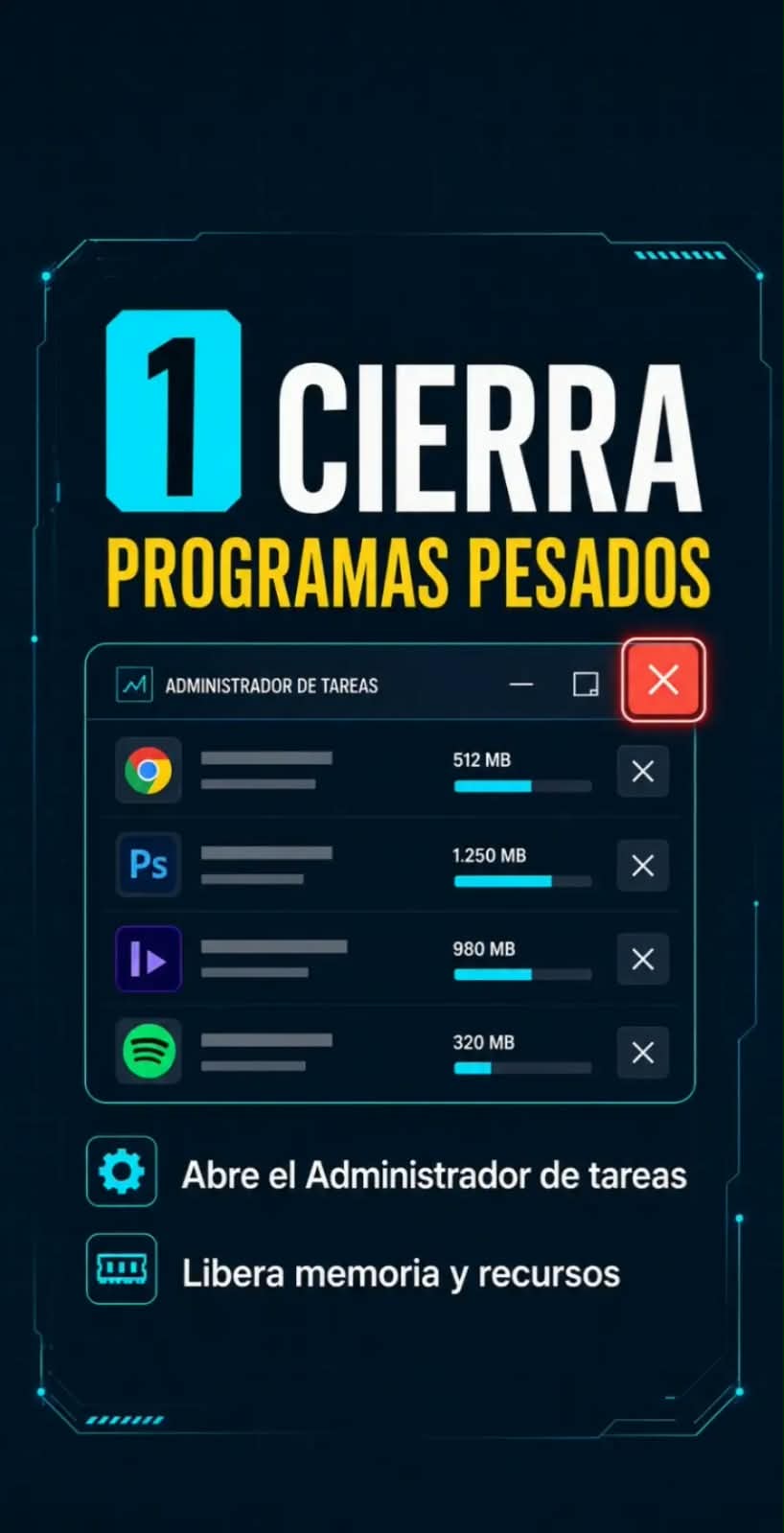
Cierra los programas pesados
Presiona Ctrl + Shift + Esc para abrir el Administrador de tareas. Revisa las columnas CPU y Memoria para identificar qué programa está utilizando más recursos.
Hazlo con cuidado: cierra solamente aplicaciones que reconozcas. No finalices procesos de Windows si no sabes para qué sirven.
Actualiza Windows
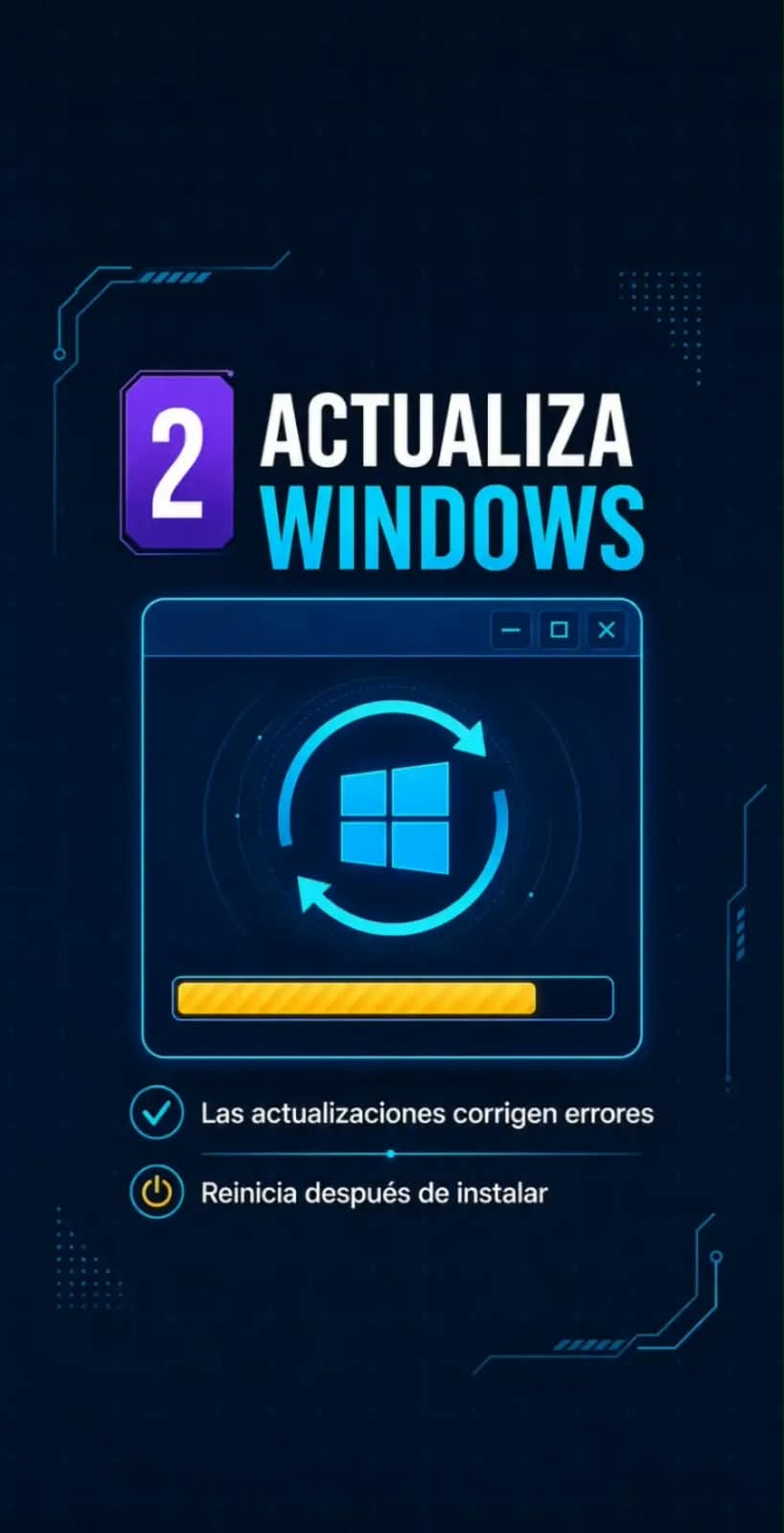
Abre Windows Update desde Configuración, busca actualizaciones e instala las que estén pendientes. Estas pueden corregir errores de estabilidad, rendimiento y seguridad.
Al finalizar: reinicia el computador para completar la instalación y vuelve a comprobar su funcionamiento.
Repara archivos de Windows
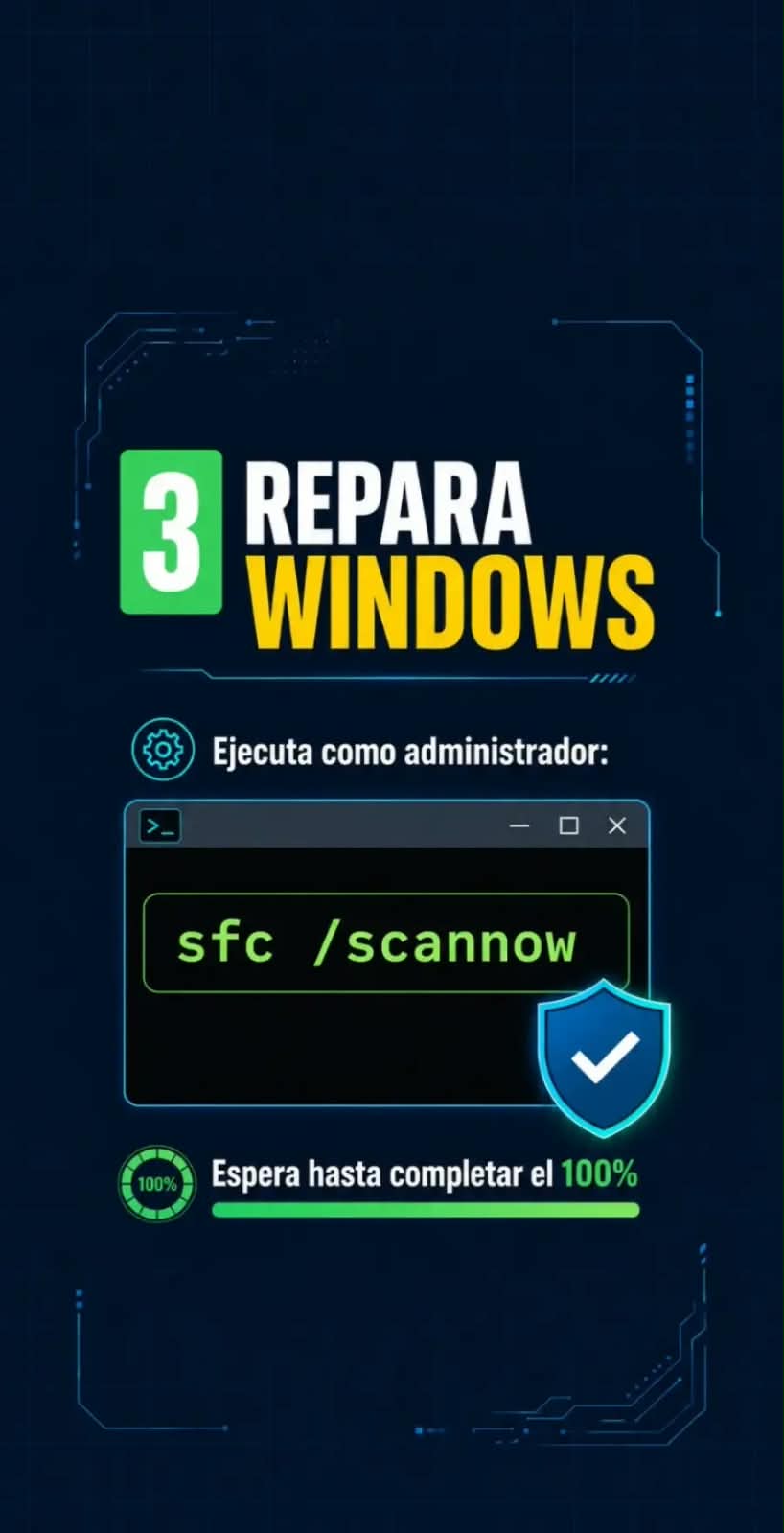
Busca Símbolo del sistema, ábrelo como administrador, escribe sfc /scannow y presiona Enter. La herramienta comprobará archivos protegidos y reemplazará los que encuentre dañados.
Importante: no cierres la ventana ni apagues el computador. Espera hasta que el proceso llegue al 100 % y luego reinicia.
Si el problema continúa
- Revisa cuánto espacio libre queda en el disco.
- Desactiva programas innecesarios del inicio de Windows.
- Realiza un análisis de seguridad.
- Comprueba la temperatura y limpia el polvo del equipo.
- Evalúa el estado del disco y la cantidad de memoria RAM.
¿Tu PC continúa fallando?
JP Web Studio ofrece diagnóstico y optimización de computadores en Peñalolén. Escríbeme para revisar el problema antes de tomar la decisión de formatear.
Preguntas frecuentes
Estas respuestas complementan los pasos anteriores y ayudan a tomar una decisión segura antes de modificar el equipo o entregar información.
¿Debo apagarlo manteniendo presionado el botón?
Úsalo solamente cuando el equipo no responda después de esperar y no puedas abrir las opciones de Windows. El apagado forzado puede perder cambios o interrumpir una actualización. Antes prueba Ctrl + Shift + Esc o Ctrl + Alt + Supr.
¿Qué significa disco al 100 %?
Indica que la unidad está ocupada atendiendo solicitudes, no necesariamente que esté llena. Puede ocurrir por actualizaciones, análisis de seguridad, poca memoria o desgaste del disco. Observa qué proceso aparece primero y evita finalizar servicios que no reconozcas.
¿Formatear siempre soluciona el problema?
No. Puede ayudar cuando existe daño de software, pero no corrige sobrecalentamiento, memoria insuficiente o un disco con fallas. Respalda los archivos y revisa primero las causas más simples para no realizar una reinstalación innecesaria.
Resumen práctico
Sigue un diagnóstico ordenado para diferenciar un programa bloqueado de un problema del sistema o del hardware.
- Guarda el trabajo y espera antes de forzar el apagado.
- Revisa consumo de CPU, memoria y disco.
- Actualiza y reinicia el equipo.
- Evalúa temperatura y estado del disco si persiste.