3 errores que hacen que tu PC funcione más lento
Un computador lento no siempre necesita ser formateado. Algunas prácticas cotidianas consumen memoria, ejecutan procesos innecesarios o dejan pendientes mejoras importantes del sistema. Corrige estos tres errores antes de tomar una medida más drástica.

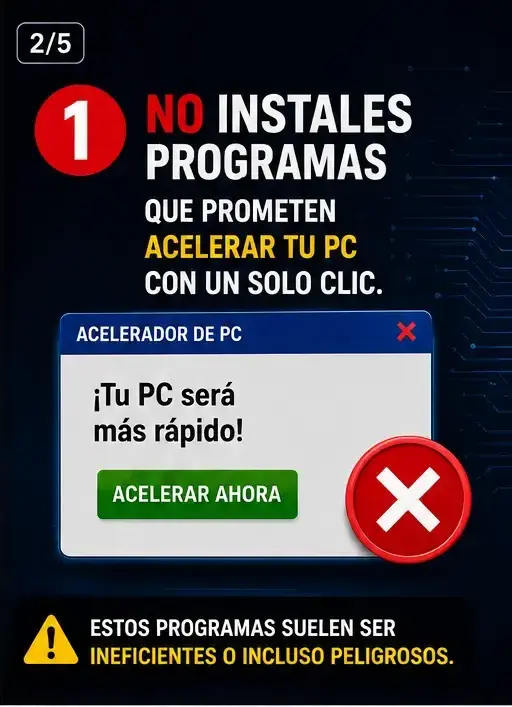
Instalar programas que prometen acelerar el PC con un clic
Algunos optimizadores muestran muchas alertas para convencerte de pagar, modifican configuraciones sin explicar los cambios o agregan procesos que se ejecutan en segundo plano. Los programas descargados desde páginas desconocidas también pueden incluir software no deseado.
Alternativa segura: utiliza las herramientas integradas de Windows, desinstala aplicaciones que no ocupas y evita limpiadores que prometen resultados milagrosos.
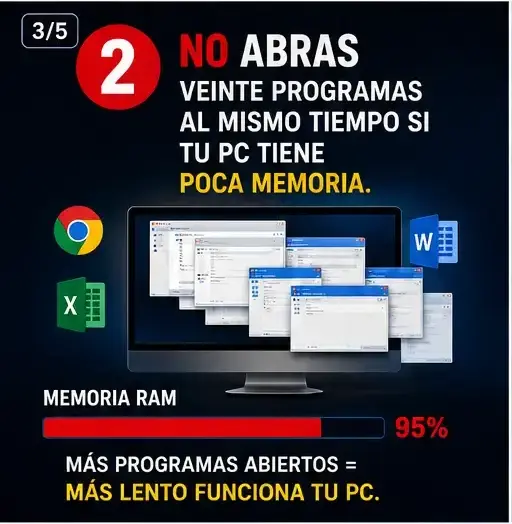
Mantener demasiados programas abiertos
Cada aplicación utiliza memoria RAM y capacidad del procesador. Cuando la memoria disponible se agota, Windows debe trabajar con recursos más lentos y el equipo puede responder con demora.
Qué hacer: cierra lo que no estés utilizando y abre el Administrador de tareas para identificar qué programas consumen más memoria. Revisa también las aplicaciones que se inician automáticamente.
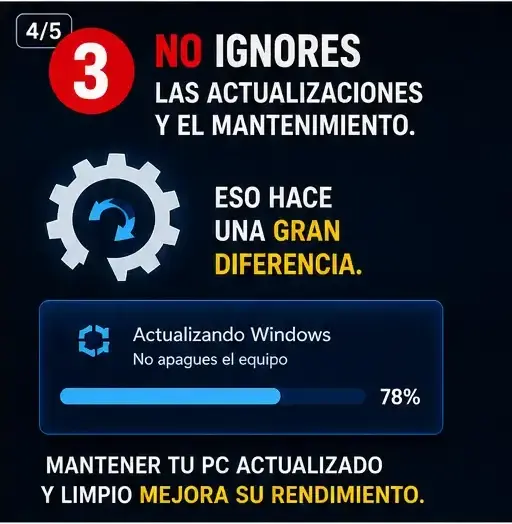
Ignorar las actualizaciones y el mantenimiento
Las actualizaciones pueden incluir correcciones de seguridad, estabilidad y compatibilidad. También es importante mantener espacio libre, eliminar aplicaciones sin uso y reiniciar el equipo cuando sea necesario.
Recomendación: revisa Windows Update y programa el reinicio para un momento en que no estés trabajando. No apagues el equipo mientras una actualización se está instalando.
Revisión rápida para mejorar el rendimiento
- Reinicia el computador si lleva muchos días encendido.
- Desinstala aplicaciones que ya no utilizas.
- Desactiva del inicio los programas que no necesitas inmediatamente.
- Conserva espacio libre en la unidad donde está instalado Windows.
- Analiza el equipo con Seguridad de Windows si observas procesos extraños.
Si el problema continúa: revisa la temperatura, el estado de la unidad de almacenamiento y la cantidad de memoria RAM. Un disco dañado o un equipo con recursos insuficientes puede necesitar diagnóstico técnico.

Primero identifica la causa
No instales más programas para intentar solucionar una lentitud desconocida. Revisa el consumo de recursos, el almacenamiento y las actualizaciones antes de decidir qué acción tomar.
Fuente oficial
Preguntas frecuentes
Estas respuestas complementan los pasos anteriores y ayudan a tomar una decisión segura antes de modificar el equipo o entregar información.
¿Un programa “acelerador” puede mejorar realmente el PC?
Algunos programas solamente eliminan archivos temporales, pero otros mantienen procesos activos, muestran alertas exageradas o modifican configuraciones sin explicar el resultado. Windows ya incluye herramientas para revisar almacenamiento, aplicaciones de inicio y seguridad. Es preferible medir primero el uso de CPU, memoria y disco desde el Administrador de tareas.
¿Cuánto espacio libre conviene mantener?
Como referencia práctica, intenta conservar al menos entre un 15 % y un 20 % del disco disponible. Si la unidad está casi llena, Windows tendrá menos espacio para actualizaciones y archivos temporales. Revisa Descargas, videos grandes y aplicaciones que ya no utilices antes de eliminar documentos personales.
¿Cuándo puede ser necesario mejorar el hardware?
Si el equipo sigue lento con pocas aplicaciones abiertas, revisa si utiliza un disco mecánico o tiene poca memoria RAM. Cambiar a una unidad SSD suele mejorar mucho el arranque. Antes de comprar, confirma la compatibilidad del equipo y respalda los archivos importantes.
Resumen práctico
Identifica hábitos y programas que consumen recursos antes de gastar dinero o formatear el equipo.
- Comprueba CPU, memoria y disco en el Administrador de tareas.
- Deja espacio libre y desinstala solamente programas que reconozcas.
- Reinicia después de actualizar Windows.
- Haz un respaldo antes de cambiar componentes.